配置の基礎 および 並べ配置について と合わせてお読みください
配置の基礎 において、「配置IDの取得」とその「配置」というように2段に分けると説明しました。その理由は、配置IDに対して各種属性を設定できるようにするためです。以下はそれらを解説します。
パディング
たとえば、2つのボタンを縦方向に配置すると以下のようになります。
 ・−−−−−−・ ←ウィンドウの外枠
 |・−−−−・|
 ||ボタン1|| ←ボタン
 |・−−−−・|
 |・−−−−・|
 ||ボタン2|| ←ボタン
 |・−−−−・|
 ・−−−−−−・
ウィンドウサイズはこの二つのボタンをぴったり包み込むよう自動調整されるため窮屈に感じるかも知れません。
- ウィンドウサイズを明に指定
- パディングを使う
一見すると良い方法のように思えますが、その後のプログラム修正でウィジェットが大きくなったり、ウィジェットの数が増えたりすると、その都度、適切なウィンドウサイズを考える必要があり煩雑です。
「パディング」とは詰め物です。このケースでは配置に対してパディングを指定することで空きを作ることができます。その後のプログラム修正でウィジェットが大きくなったり、ウィジェットの数が増えた場合であっても、GUIライブラリが適切に調整してくれます。
 ・−−−−−−−−・ ←ウィンドウの外枠(=配置)
 |        |
 | ・−−−−・ |
 | |ボタン1| | ←ボタン
 | ・−−−−・ |
 |        |
 | ・−−−−・ |
 | |ボタン2| | ←ボタン
 | ・−−−−・ |
 |        |
 ・−−−−−−−−・
構文=
<Xサイズ>と <Yサイズ>を <配置ID>に パディングを設定 → ・
<Xサイズ>を <配置ID>に パディングの幅を設定  → ・
<Yサイズ>を <配置ID>に パディングの高さを設定 → ・

          注:サイズの単位はピクセル
「パディングを設定」は幅と高さ両方に作用します。「パディングの幅を設定」と「パディングの高さを設定」は個別に作用します。
20と 10を 配置1に パディングを設定

    サンプルプログラム "padding-for-widget.src" にも例があります
■ウィジェットへのパディング
構文=
<Xサイズ>と <Yサイズ>を <ウィジェットID>に パディングを設定 → ・
<Xサイズ>を <ウィジェットID>に パディングの幅を設定  → ・
<Yサイズ>を <ウィジェットID>に パディングの高さを設定 → ・

          注:サイズの単位はピクセル
ウィジェットに対してパディングを指定した場合は、ウィジェット内部、つまり、ウィジェット内に描画した文字周辺に空白を作ります(ウィジェットの外側ではありません)。
文字周辺の空白を大きくする目的のほか、小さくする目的でも利用できます。もしデフォルトのままでボタンの文字周辺の空白がフォントサイズのわりには大きいと感じた場合は、あえて小さな値でパディングを指定してみてください。(本ライブラリ装備のダイアログのボタンはそのようにしています)
■パディング関係のサンプルを走らせて確認
- padding-nopadding.exe
- パディング無し
- padding-for-pack.exe
- 配置にパディングを設定
ウィジェット周辺に空きが出来ています - padding-for-widget.exe
- ウィジェットにパディングを設定
文字周辺に空きが出来ています
複雑な配置
 ・−−−−−−−−−−−−・
 |   ・−−−−・   |
 |   |ラベル1|   | ←配置1
 |   ・−−−−・   |
 |・−−−−・・−−−−・|
 ||ラベル2||ラベル3|| ←配置23
 |・−−−−・・−−−−・|
 ・−−−−−−−−−−−−・
〜略〜

    (配置のID)
      ラベル1を 並べ配置のIDを取得し 配置1に 入れ  ←ラベル1用

      ラベル2と ラベル3を 2個で
       これらの並べ配置のIDを取得し 配置23に 入れ  ←ラベル2と3用

    (並べ方向)
      左から右を 配置23に 並べ方向を設定し

    (配置)
      配置1を  配置し
      配置23を 配置し
 ・−−−−−−−−−−−−・
 |・−−−−・・−−−−・|
 ||ラベル1||ラベル2|| ←配置12
 |・−−−−・・−−−−・|
 |   ・−−−−・   |
 |   |ラベル3|   | ←配置3
 |   ・−−−−・   |
 ・−−−−−−−−−−−−・
〜略〜
    (配置のID)
      ラベル1と ラベル2を 2個で
        これらの並べ配置のIDを取得し 配置12に 入れ
      左から右を 配置12に 並べ方向を設定し

      ラベル3を 並べ配置のIDを取得し 配置3に 入れ

    (配置)
      配置12を 配置し
      配置3を  配置し
 ・−−−−−−−−−−−−−−−−−−・
 |・−−−−・・−−−−・・−−−−・|
 ||ラベル1||ラベル2||ラベル3||
 |・−−−−・・−−−−・・−−−−・|
 ・−−−−−−−−−−−−−−−−−−・
縦方向の配置では縦に配置余裕がありますが横には有りません(たとえ見た目が空いていたとしても)。
逆に、横方向の配置では横方向に配置余裕がありますが縦には有りません。
      → 並べ方向 →
 ・−−−−−−−−−−−−−−−−−・
 |・−−−−・・−−−−・     |
 ||ラベル1||ラベル2| ←  → |
 |・−−−−・・−−−−・余裕あり |
 |   ↑     ↑        |
 | 1が占有し 2が占有し     |
 | 余裕無し  余裕無し      |
 |   ↓     ↓        |
 ・−−−−−−−−−−−−−−−−−・
〜略〜

    (配置のID)
      ラベル1と ラベル2を 2個で
       これらの並べ配置のIDを取得し 配置12に 入れ
      左から右を 配置12に 並べ方向を設定し

      ラベル3を 並べ配置のIDを取得し 配置3に 入れ
      下から上を 配置3に 並べ方向を設定し     ←★注目

    (配置)
      配置3を  配置し     ←★三角形の頂点を先に
      配置12を 配置し
その他、配置関係の設定
構文=
<並べ方向>を <配置ID>に 並べ方向を設定し
  ↑文字列

     並べ方向は以下のシンボル(文字列定数)をお使いください
        上から下   ←デフォルト
        下から上
        左から右
        右から左
    ラベル1と ラベル2と ボタン1を 3個で
             これらの配置IDを取得し 配置1に 入れ

    左から右を 配置1に 並べ方向を設定し
上の例で”配置1”は ラベル1, ラベル2、 ボタン1 を担当しますが、それらの並び順は配置1の属性として指定します。
「上から下」がデフォルトのため、それで良いなら指定する必要はありません。
■横に伸ばす、縦に伸ばす、縦横に伸ばす
構文=
    <配置ID>を 横に伸ばす
    <配置ID>を 縦に伸ばす
    <配置ID>を 縦横に伸ばす
サンプルプログラム:
label-fill-x.exe , label-fill-y.exe を起動して解説をお読みください。ソースも参考にしてください。
並べ方向を「左から右」(あるいは右から左)にした場合にはこれが逆になり、縦には伸ばせますが横へは伸ばせません。
■占有領域を拡張
構文=
<配置ID>の 占有領域を拡張
label-fill-x-expand.exe
label-fill-y-expand.exe
label-fill-both-expand.exe
を起動して解説をお読みください。ソースも参考にしてください。
「縦に伸ばす」を併用すれば縦方向にウィジェットを、あるいはウィジェットの周りの空き領域を伸ばすことができます。
逆に、左から右の並び方向のときのウィジェットでは左右方向に拡張の余地ができ、「横に伸ばす」を併用すれば横方向にウィジェットを伸ばすことができます。
■配置に収容するウィジェットの寄せ
構文=
<寄せ指定>を <配置ID>に 寄せを設定 → ・

     寄せ指定:以下のいずれかの単語名を指定してください。
        西寄せ
        北西寄せ
        北寄せ
        北東寄せ
        東寄せ
        南東寄せ
        南寄せ
        南西寄せ
        中央寄せ (デフォルトなので指定する必要はありません)
東寄せを 配置1に 寄せを設定する
"anchor-pack.src" をご覧ください
全体としては次のようなレイアウトになっています。
 ・−−−−−−−−−−−−−−−−−−・
 |      ・−−−−・      |
 |      |ラベル1|      | ←配置1
 |      ・−−−−・      |
 |                  |
 |・−−−−・・−−−−・      |
 ||ラベル2||ラベル3|      | ←フレーム中段
 |・−−−配置23−−−・      |
 |                  |
 |・−−−−・      ・−−−−・|
 ||ラベル4|      |ラベル5|| ←フレーム下段
 |・−配置4・      ・−配置5・|
 |                  |
 ・−−−−−−−−−−−−−−−−−−・
フレーム中段にはラベル2とラベル3を収容しています。フレーム中段に対して「西寄せ」を指定しています。(配置23に対して寄せを指定しても無視されます)
フレーム
フレームはウィジェットを収容するための(入れ物としての)ウィジェットです。デフォルトでは透明で見えないため存在を主張することはありません。
概念としては配置と少し似ていますが、配置は文字通り配置するための仕組みなのに比べ、フレームはウィジェットとしての実体があります。たとえば意図的に背景色を塗ったり、枠が見えるようにすることもできます。
■フレームのIDを取得
構文=
(構文1)
    <親ウィジェット>で フレームのIDを取得して有効化 → ID

(構文2)
    <親ウィジェット>で フレームのIDを取得      → ID
■サンプルソースの解説
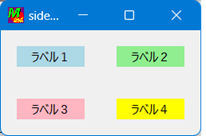
←フレーム上段
←フレーム下段
    〜略〜

 (フレーム)
    メインウィンドウで フレームのIDを取得して有効化し フレーム上段に 入れ
    メインウィンドウで フレームのIDを取得して有効化し フレーム下段に 入れ

 (4個のラベル)
    フレーム上段と 2個で ラベルのIDを複数取得し
                     ラベル1と ラベル2に 入れ
    フレーム下段と 2個で ラベルのIDを複数取得し
                     ラベル3と ラベル4に 入れ

 (フレーム上段内ラベルを修飾)
    「 ラベル1 」を ラベル1に テキストを設定し
    〜略〜
    ラベル1を 有効化し
    ラベル2を 有効化し

 (フレーム内配置)
    ラベル1と ラベル2と 2個で  これらの並べ配置のIDを取得し
                     配置上段に 入れ
    左から右を 配置上段に 並べ方向を設定し
    配置上段を 配置し

    ラベル3と ラベル4と 2個で  これらの並べ配置のIDを取得し
                     配置下段に 入れ
    左から右を 配置下段に 並べ方向を設定し
    配置下段を 配置し

 (2つのフレームを配置)
    フレーム上段と フレーム下段と 2個で
           これらの並べ配置のIDを取得し 配置全体に 入れ
    配置全体を 配置し
まず「フレーム上段」と「フレーム下段」という2つのフレームを用意しています。フレームのIDを取得すると同時に有効化しています。
次に、ラベル1と2を収容する「配置上段」を作って配置し、次いでラベル3と4を収容する「配置下段」を作って配置します。
最後に2つのフレームを「配置全体」というIDに統合して配置しています。
このようにすることで、多少手間はかかりますが田の字型のウィジェット配列を確実におこなうことができます。
/ ̄ ̄ ̄ ̄ ̄ ̄ ̄ ̄ ̄ ̄ ̄ ̄ ̄ ̄ ̄ ̄ ̄ ̄ ̄ ̄ ̄ ̄ ̄ ̄ ̄ ̄ ̄\
↓親としてこれを指定
フレーム上段と 2個で ラベルのIDを複数取得し
ラベル1と ラベル2に 入れ
\___________________________/
上のように、ウィジェットのIDを取得する際、親ウィジェットとしてフレームを指定します。これによりラベル1と2がフレームに所属することが示されます。↓親としてこれを指定
フレーム上段と 2個で ラベルのIDを複数取得し
ラベル1と ラベル2に 入れ
\___________________________/
/ ̄ ̄ ̄ ̄ ̄ ̄ ̄ ̄ ̄ ̄ ̄ ̄ ̄ ̄ ̄ ̄ ̄ ̄ ̄ ̄ ̄ ̄ ̄ ̄ ̄ ̄ ̄\
↓ウィジェットのように扱う
フレーム上段と フレーム下段と 2個で
これらの並べ配置のIDを取得し 配置全体に 入れ
\___________________________/
このように、フレームを通常ウィジェットのように扱い、配置をおこないます。↓ウィジェットのように扱う
フレーム上段と フレーム下段と 2個で
これらの並べ配置のIDを取得し 配置全体に 入れ
\___________________________/

