多くのウィジェットで文字を表示することができますが、その文字のフォントを指定する方法を解説します。
フォント情報の種類
(1)フォントファミリー
Windowsなどでの用語と同じです。
たとえば、
-----------------------
MS 明朝
-----------------------
といったものです。ファミリー名は日本語のこともあり、さらに上記のように空白を含むこともあります。MindのプログラムとGUIライブラリとの間でこの形式単独でやりとりをすることはありません。
たとえば、
-----------------------
MS 明朝
-----------------------
といったものです。ファミリー名は日本語のこともあり、さらに上記のように空白を含むこともあります。MindのプログラムとGUIライブラリとの間でこの形式単独でやりとりをすることはありません。
本ライブラリで使う形式です。フォント情報はフォントファミリーにサイズその他の属性加えたもので、実際に文字を表示するための情報となります。たとえば、
-----------------------
{MS 明朝} 24 italic
-----------------------
といったものです。Mindのプログラムでフォントを指定する時はこの形式を使います。
-----------------------
{MS 明朝} 24 italic
-----------------------
といったものです。Mindのプログラムでフォントを指定する時はこの形式を使います。
フォント情報をシンボル化したものです。(マクロ定義のようなものです) たとえば、
-----------------------
TkDefaultFont
-----------------------
といったものです。必ず実体となるフォント情報に紐づけされます。
-----------------------
TkDefaultFont
-----------------------
といったものです。必ず実体となるフォント情報に紐づけされます。
フォントの設定
- 注
- 以下で「フォント情報」と言うとき、前項目で解説した本来のフォント情報のほか、フォントマクロも指定できます。
構文=
<フォント情報>を <ウィジェットID>に フォントを設定 → ・
    メインウィンドウで ラベルのIDを取得し ラベル1に 入れ
    「{MSP 明朝} 11」を ラベル1に フォントを設定し
(形式) ↓オプション(文字列)
{フォントファミリー} サイズ 属性 属性 ・・
↑整数
(例)
{MS 明朝} 24 italic
のようなものです。フォントファミリーを { } 記号でくくりますが、空白を含まない名称の場合は { } は不要です。ただ、常に { } を付けたほうが見た目として分かりやすいです。{フォントファミリー} サイズ 属性 属性 ・・
↑整数
{MS 明朝} 24 italic
    ----------------------------
    属性の文字列   その意味
    ----------------------------
    bold       太字
    italic      斜体
    underline     アンダーライン
    overstrike    取り消し線
    ----------------------------
フォントマクロ
GUIライブラリ内部で文字を描画するときのフォントが二段階で処理されることがあります。
たとえば特にフォント指定をしていないラベルウィジェットに何か文字を表示する際、GUIエンジンが最初に適用するものはフォントマクロとしての「TkDefaultFont」です。この場合は、このフォントマクロがさらに実体としてのフォント情報に対応する、といった二段になっています。
  ----------------------------------------------------------
  Mind単語名    その値(文字列定数)  意味
  ----------------------------------------------------------
  TkDefaultFont  「TkDefaultFont」   標準フォント
  TkTextFont   「TkTextFont」     標準テキストフォント
  TkFixedFont   「TkFixedFont」     標準固定幅フォント
  TkMenuFont   「TkMenuFont」     標準メニューフォント
  ----------------------------------------------------------
フォントマクロは1語の文字列です。長いフォント情報もこの1語で代替できることが利点です。
ソースコードに記述する際の打ち間違えを防ぐため、同名のMind単語としても定義されています。たとえばプログラム中に、
  (非推奨)
   「TkDefaultFont」を ・・
などと記入すると打ち間違いなどもあるため、この値を返す同名Mindの単語を別途定義してあります。それを使えば、
  (推奨)
   TkDefaultFontを ・・
のように書け、万が一綴りを間違えたときはコンパイラがエラー検出できます。- TkDefaultFont(標準フォント名)
- ラベル、ボタン、メッセージなど、非常に多くのウィジェットで共通に参照されるフォントマクロです。もちろん具体的なフォント情報が別途ひも付けられています。
- TkTextFont(標準テキストフォント)
- テキストウィジェットだけに適用されるフォントです。
- TkFixedFont(標準固定幅フォント)
-
- TkMenuFont(標準メニューフォント)
- メニューウィジェットだけに使われます。
フォントマクロの登録・置換
■フォントマクロを登録
構文=
                                ↓文字列
<フォント情報>を <マクロ名>に フォントマクロを登録 → <マクロ名>
イベント処理・フォント作成テストとは (パラメータ1、パラメータ2、・・、パラメータ数)
        登録名は 文字列

    〜略〜

    「{MS 明朝} 24」を 「myfontA」で フォントマクロを登録し
                            登録名に 入れ
    登録名を ラベル1記憶に フォントを設定し
    ラベル1記憶を 変更反映し
■フォントマクロを置換
内部処理としてはフォントマクロを削除したあと、登録をおこなっています。
構文=
<フォント情報>を <マクロ名>に フォントマクロを置換 → ・
「{MS 明朝} 32」を TkDefaultFontに フォントマクロを置換し
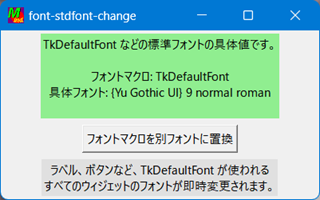
↓ボタンを押すとフォントが変化
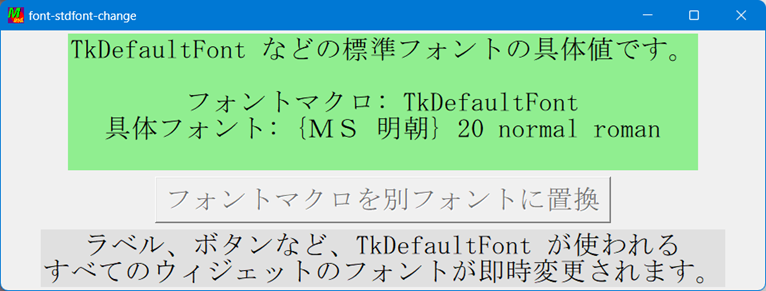
既に描画された文字であっても即時で書き換わります。
■フォントマクロを削除
構文=
<マクロ名>を フォントマクロを削除 → ・
- 注
- 標準系フォントマクロを削除すると動作が保証されません。ユーザが登録したフォントマクロに限ってください。
フォントの参照
指定したウィジェットにどのようなフォントが割り当てられているかを参照で きます。
■フォントの参照と具体化
構文=
(ステップ1)
<ウィジェットID>の フォントを参照
            → <フォントマクロorフォント情報>

(ステップ2)
<フォントマクロorフォント情報>の フォント情報を具体化
            → <フォント情報>

      記:「フォント情報を具体化」に最初から具体値を
        与えた場合はそのままの値を返します
まず、ウィジェットIDを積んで「フォントを参照」を呼び出すと、
サンプルプログラム font-stdfont-show.exe を実行すると上記標準フォントを確認することができます。
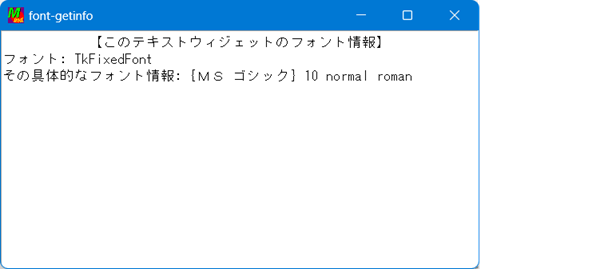
プログラム例: font-getinfo を実際に起動してみてください
        フォントは   文字列
        フォント情報は 文字列
    〜略〜
    テキストボックス記憶の フォントを参照し フォントに 入れ
    〜略〜
    フォントを フォント情報を具体化し フォント情報に 入れ
システムフォントの取得
- 注
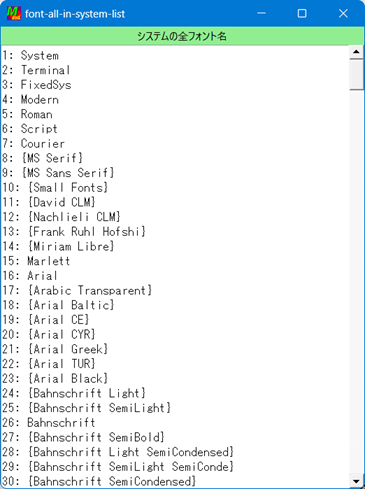
- "font-all-in-system-list.exe" は利用可能なすべてのフォントを確認するツールとしても利用できます。
■すべてのシステムフォントを得る
構文=
                  ↓文字列
すべてのシステムフォントを得る → 全フォント情報(圧縮形式)
■一つのシステムフォントを切り出し
構文=
<全フォント情報> 一つのシステムフォントを切り出し
                → 全フォント情報、フォントファミリー
        全情報は   文字列
        ファミリーは 文字列
    すべてのシステムフォントを得て 全情報に 入れ
    ここから
        全情報から
         一つのシステムフォントを切り出し
          全情報と ファミリーに 入れ
        ファミリーが 空列?
            ならば 打ち切り   ←すべて切り出すと最後は
            つぎに         空列が返されます
        ファミリーを ・・・・・し
    繰り返し
- 注
- font-all-in-system-list.exe の画面:
(全フォントのうち頭に @ が付いたもの(縦書き用)はループ内で無視するなど、もう少しコードが長くなっています)