本セクションに関連するものとして イベント処理 でも解説を行っているので併せてお読みください。
バインドの概念
ダイアログ、メニュー、テキストウィジェット、キャンバスなどでバインドが使われることが多いですが統合してここで解説します。
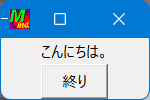
ボタンが1つ表示されます。ここでTABキーを押すとボタンが点線で囲まれフォーカスが当たったことが分かります(これ自体はGUIエンジンが勝手にやっていることです)。
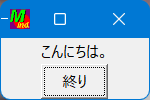
この状態でEnterキーを押してみてください。何も起きません。つまりデフォルトではボタンにフォーカスが当たっている状態であってもEnterキーには無反応です。
次に、サンプル "focus-and-bind.exe" を実行します。注:フォーカスを当てることについては、「ウィンドウ操作」-「フォーカスを当てる」 を参照してくたさい。
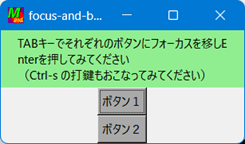
上でボタン1、ボタン2を押してみてください。イベントが発生しメッセージ域に、
引数="ボタン1押下"
イベント名="Enter" 引数="Event-1"
イベント名="Enter" 引数="Event-2"
イベント名="Ctrl-s" 引数="Event-s"
キーイベントのバインド
構文=
(ステップ1:バインドの登録)

    <イベント名>と
      <イベント処理の実行情報>と <イベント引数>と
        <対象ウィジェットID>で
          キーイベントのバインドを登録 → ・


(ステップ2:イベント発生時に渡されるパラメータ)

     ↓登録時引数が空列のとき
     スタック→ イベント名、 1(引数個数)

     ↓登録時引数が非空列のとき
     スタック→ イベント名、 引数1,引数2,・・、 n(引数個数)
                               ↑
                        ユーザ引数個数+1 (ユーザ引数が1個なら2)
    「Ctrl-s」と
     キーイベント処理の 実行情報と 「Event-s」と
      メインウィンドウで
       キーイベントのバインドを登録する
引数に空白文字を含む場合には、
    「Enter」と
     ボタン押下処理の 実行情報と 「Event-1」と
      ボタン1で      ←★注目
       このイベントのバインドを登録する
■キーイベントのサンプルプログラム
- focus-and-bind.exe
- ボタンをEnterキーにバインドする簡単なもの
- bind-keys.exe
- 多くのキーバインドをテストする大規模なもの
マウスイベントのバインド
構文=
(ステップ1:バインドの登録)

    <イベント名>と
      <イベント処理の実行情報>と <イベント引数>と
        <対象ウィジェットID>で
          マウスイベントのバインドを登録 → ・

          マウスイベント名:(下記左辺のシンボルで指定)
              左クリックは    文字列定数 「Button-1」
              左ダブルクリックは 文字列定数 「Double-1」
              右クリックは    文字列定数 「Button-3」
              左リリースは    文字列定数 「ButtonRelease-1」
              右リリースは    文字列定数 「ButtonRelease-3」
              左ドラッグは    文字列定数 「B1-Motion」
              右ドラッグは    文字列定数 「B3-Motion」
              Ctrl-左クリックは  文字列定数 「Control-Button-1」
              Shift-左クリックは 文字列定数 「Shift-Button-1」
              Ctrl-右クリックは  文字列定数 「Control-Button-3」
              Shift-右クリックは 文字列定数 「Shift-Button-3」

(ステップ2:イベント発生時に渡されるパラメータ)

     ↓登録時引数が空列のとき
     スタック→  イベント名、
             X座標(文字列)、Y座標(文字列)、3(引数個数)

     ↓登録時引数が非空列のとき
     スタック→  イベント名、
             X座標(文字列)、Y座標(文字列)、
                引数1,引数2,・・、  n(引数個数)
                               ↑
                             n=ユーザ引数個数+3
                              (ユーザ引数が1個なら4)
このマウス操作をバインド登録とは (イベント名 → ・)
   (イベント名と)
      マウスイベント処理の 実行情報をつみ
        空列をつみ    ←ここではイベント引数を使わないので空列
          メインウィンドウをつみ
    マウスイベントのバインドを登録する。

数多くのマウス操作をバインド登録とは (・ → ・)
    左クリックを    このマウス操作をバインド登録する
    左ダブルクリックを このマウス操作をバインド登録する
    〜略〜
文字列としての座標値は、たとえば、
X座標列を 数値変換し 捨て X座標に 入れ
なお、引数(群)文字列末尾に \ 記号は付けられません。また、{ } 記号は使えるものの、開きと閉じでバランスが取れている必要があります。(アンバランスで使うとエラーを検出します)
■マウスイベントのサンプルプログラム
■マウスのイベント処理
たとえば次のような書き方が考えられます。
マウスイベント処理とは (イベント名、X座標列、Y座標列、3(パラメータ数) → ・)
        イベント名は 文字列
        X座標列は  文字列 ※文字列形式の座標
        Y座標列は  文字列
        X座標は   変数  ※整数形式の座標
        Y座標は   変数
    (パラメータ数が) 3と 異なる
        ならば 「マウスイベント処理においてパラメータ数誤り」で
            重大エラー
        つぎに
    イベント名と X座標列と Y座標列に 入れ

	X座標列を 数値変換し 捨て X座標に 入れ
	Y座標列を 数値変換し 捨て Y座標に 入れ

    イベント名が 左クリックに 等しい文字列
        ならば ※−−−−−−−※
            ※ 左クリック ※
            ※−−−−−−−※
            ・・左クリック時の処理・・
        さもなければ
            〜略〜
したがって、できるだけMindのシンボルとして、
スタック奥から2番目と3番目の座標は整数ではなく、”整数を表す文字列”であることに注意します(イベント引数はすべて文字列です)。
上記プログラム例も、一旦文字列変数に格納した後に、それを整数化して整数変数に代入しています。
■独特のマウスイベントについて
<<ダブルクリック>>
ダブルクリックすると以下のイベントが発生します。
(イベント処理語に入ったときのスタック内容)
(→ イベント名、座標X、座標Y の順 )
(ダブル1回目)
(ダブル2回目)
「ダブルクリックした」という1つのイベントが上がるわけではない点にご注意ください。イベント発生は、
という現れ方になります。
特徴的なことは、1回目ボタン押下が Button-1 であり、2回目ボタン押下が Double-1 となっていることです。(Mindシンボルで言えば「左クリック」と「左ダブルクリック」)
プログラムとしてイベント処理を書く際、 Button-1 のイベントが上がった時点では 「シングルクリックの Press」 なのか 「ダブルクリックの Press」 なのかは判別できず、 2回目プレスの Double-1 イベントが来た時点でようやく 「ダブルクリックだった」 と分かることになります。
したがって、ダブルクリックをサポートするアプリケーションでは、何らかの対処が必要となります。
なお、リリースタイミングでのイベントについは、ドラッグ操作を別とすれば、リリースイベントはあえて見なくても良いでしょう(イベントは受け取るが無視する)。
(イベント処理語に入ったときのスタック内容)
(→ イベント名、座標X、座標Y の順 )
イベント引数: Button-1 | 264 | 190
イベント引数: ButtonRelease-1 | 264 | 190
イベント引数: ButtonRelease-1 | 264 | 190
イベント引数: Double-1 | 264 | 190
イベント引数: ButtonRelease-1 | 264 | 190
イベント引数: ButtonRelease-1 | 264 | 190
プレス (イベント名=Button-1)
リリース
プレス (イベント名=Double-1)
リリース
リリース
プレス (イベント名=Double-1)
リリース
したがって、ダブルクリックをサポートするアプリケーションでは、何らかの対処が必要となります。
<<ドラッグ>>
左ボタンでドラッグすると以下のイベントが発生します。
ドラッグ開始時のイベントは、一見すると普通のクリックイベントであることに注意します。ドラッグをサポートするアプリケーションにおいては、左クリックのイベントが上がった時点では、それが単なる左クリックなのかドラッグ開始の左クリックなのかは判別できません。
これを解決する手段としてリリースイベントを見る方法があります。たとえば左クリック時点では処理を保留しておき、その次にドラッグイベントが来るか、あるいは(左クリックとしての)リリースが来るかで処理を分岐することで判別が可能となります。
当然ではありますが、左ドラッグ の終了タイミングは 左リリース となります。右ドラッグ の終了タイミングは 右リリース となります。
イベント引数: Button-1 | 197 | 152 ←左クリック
イベント引数: B1-Motion | 201 | 157 ←ドラッグ(1)
イベント引数: B1-Motion | 203 | 161 ←ドラッグ(2)
〜略〜
イベント引数: B1-Motion | 206 | 166 ←ドラッグ(N)
イベント引数: ButtonRelease-1 | 208 | 171 ←左リリース
イベント引数: B1-Motion | 201 | 157 ←ドラッグ(1)
イベント引数: B1-Motion | 203 | 161 ←ドラッグ(2)
〜略〜
イベント引数: B1-Motion | 206 | 166 ←ドラッグ(N)
イベント引数: ButtonRelease-1 | 208 | 171 ←左リリース
記:キャンバスのサンプルプログラム "canvas-event" では図形をドラッグすることて移動をおこなうことができます。ソースコードを参考にしてください。
■マウスイベントを適用するウィジェット
たとえば、テキストウィジェット中の数文字をマウスでドラッグして反転させ、Delキーを押すとその文字群を削除できます。しかしそれについてユーザプログラムとして何も書く必要は無く、テキストウィジェットのデフォルトの動作として自動的に実現されます。逆に言えば、それだけテキストウィジェットが提供するサービスは大きいと言えます。
汎用イベントのバインドを登録
■汎用イベントのバインドを登録
構文=
(ステップ1:バインドの登録)
    <イベント名>と
      <イベント処理の実行情報>と <イベント引数>と
        <対象ウィジェットID>で
          汎用イベントのバインドを登録 → ・

(ステップ2:イベント発生時に渡されるパラメータ)
     ↓登録時引数が空列のとき
     スタック→ イベント名、 1(引数個数)

     ↓登録時引数が非空列のとき
     スタック→ イベント名、 引数1,引数2,・・、 n(引数個数)
                               ↑
                        ユーザ引数個数+1 (ユーザ引数が1個なら2)
キーイベントを発生
この機能はテキストウィジェットやキャンバスウィジェットでよく使われるものです。以下ではテキストウィジェットでの利用を例に説明しているので、テキストウィジェットの解説を読み終わってから本項を読まれるのも良い方法です。
一方、たとえば Ctrl-g 打鍵でも同じ動作をさせたいとします。そのとき、
構文=
<ウィジェットID>と <イベント名>で キーイベントを発生 → ・
Ctrl-g押下処理とは
    イベント引数を捨て
    テキストボックスと 「Del」で キーイベントを発生させる。
やり直し処理とは (・ → ・)
    テキストボックス記憶と 「Ctrl-z」で キーイベントを発生する。

 〜略〜

項目2のボタン処理とは (1 → ・)
    〜略〜
    _引数1に 入れ
    _引数1が 「やり直し」に 等しい文字列
        ならば やり直し処理し
メニューバーの「編集」−「やり直し」が押された時に「やり直し処理」に飛んで来ますが、そこでイベント「Ctrl-z」を発生させることで処理を簡単に済ませています。(Ctrl-z 対応はGUIエンジンのデフォルト編集機能であるためMindで書かれたコードは書かなくて済み、この手法が生きます)
キー打鍵のイベント名
ボタンなどのウィジェットに対してイベントを登録する時はウィジェット名を対象として行いましたが、本章で解説するものは”イベント名”と呼ぶものをイベント発生の元として指定します。
■キーシンボルによるイベント名
- 1文字で表せるキーシンボル:
- a〜Z 、0〜9、(, ), @ .. などキーの刻印が1文字のものはその刻印自体がイベント名となります (a と A は別扱いなので注意)
- ファンクションキー:
- F1〜F12 です (Fは大文字、fは誤り)
- その他のキー:
- Esc, Tab, Enter など数文字の刻印を持つキーです
たとえば Esc/Escape、Ins/Insert のような表記揺れがありますが、本ライブラリは短形式に統一します。したがって、たとえば「Esc」が正く、「Escape」は誤りです。また、「F1」と書くべきところ「f1」と書くものもエラーになります。
(Mindの単語認識とは異なり、全角・半角・大文字・小文字は区別されます)
注:本ライブラリが内部的に利用しているGUIエンジン(Tcl/Tk)ネイティブのキーシンボルと本ライブラリのMindのソースコードでのキーシンボルは異なります。
■記号あるいは1文字を超えるキーシンボル
キーシンボルは文字列定数として記述するため、ソースコード上は下記のように " " または 「 」 で囲むことになります。
  「Esc」
  「Tab」
  「BS」
  「Enter」
  「Print」
  「Pause」
  「Ins」
  「Del」
  「Home」
  「End」
  「Pgup」
  「Pgdow」
  「Left」
  「Up」
  「Right」
  「Down」
  「(」
  「)」
  「=」
  「-」
  「~」
  「^」
  「|」
  「\」
  「`」
  「@」
  「{」
  「[」
  「+」
  「;」
  「*」
  「:」
  「}」
  「]」
  「<」
  「,」
  「>」
  「.」
  「?」
  「/」
  「_」 (underscore)
■キーの修飾
修飾子とキーシンボルはハイフン「-」でつなぎます(+ ではありません)。
(誤り)
CTRL ← Cのみ大文字、trlは小文字にしてください
Ctrl+c ← + ではなく - としてください
CTRL ← Cのみ大文字、trlは小文字にしてください
Ctrl+c ← + ではなく - としてください
Ctrl
Shift
Alt
Shift
Alt
(例)
Ctrl-Shift-c
Alt-Ctrl-Right
Ctrl-Shift-c
Alt-Ctrl-Right
- Alt と Ctrl 併用は Alt を先に書いてください
- Alt と Shift 併用は効かないことがあります
- 数字キーの 1〜5 は 何を修飾しても効きません
- 英大文字・小文字(例: s と S)は別のキーシンボルです
- キーの刻印に下段と上段があるものについては、上段のキー刻印を書いてください。誤と書いてあるものが実際は使えるケースもあります。正の側を推奨すると理解してください。
(例) Shift-@ (誤) ` (正) Shift-s (誤) S (正) Shift-9 (誤) Shift-) (正) Ctrl-Shift-9 (誤) Ctrl-Shift-) (正) Ctrl-Shift-; (誤) Ctrl-Shift-+ (正) (補足:「Shiftキーを押しながらの @」はもともと「`」を生成する ものなのでキーシンボル「`」だけを指定してください)- 挙動で注意が必要なもの
−−−−−−−−−−−−−−−−−−−−−−−−−
キーシンボル 注意
−−−−−−−−−−−−−−−−−−−−−−−−−
Ctrl-Shift-BS Ctrlは無視される
Ctrl-Shift-0(ゼロ) 無視される
*-Alt-F4 OSにより強制終了するので使えない
Shift-Tab 無視される
1 〜 5 いかなる修飾も効かず
(注:このほかにも修飾が無視されるものが
あるかも知れませんが実動の通りとします)
−−−−−−−−−−−−−−−−−−−−−−−−−
- キーと修飾との組み合わせは無数にあり、その中には上記ルールから逸脱したものもありますが、GUIエンジンの特性であり、バグではなく現状通りとします。
子ウィンドウが閉じる時のイベント
子ウィンドウが閉じるときにイベントを発生させられます。
ウィンドウ操作関連として、「ウィンドウ操作」−「子ウィンドウが閉じる時の制御」 にて解説しているのでそちらをご覧ください。

