Windowsのアプリケーションでよく使われるメニューバーが利用できます。
- 注
- ポップアップメニューは 「テキストウィジェット」−「ポップアップメニュー」 で解説します。
メニューバーの概念
画面最上段に横方向の帯としてメニューバーを設置できます。
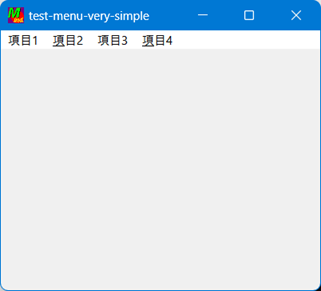
メニューバーの中には横方向にメニューボタンが並びます。
 ・−−−−−−−−−−−−−−−−−−−−−−−−−−・
 ||ボタン1|ボタン2|・・・・・|ボタンN|    |
 ・−−−−−−−−−−−−−−−−−−−−−−−−−−・
 |                          |
 |                          |
 |                          |
 |                          |
 |                          |
 |                          |
 ・−−−−−−−−−−−−−−−−−−−−−−−−−−・
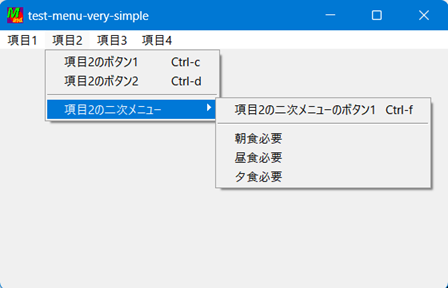
メニューボタンを押したとき、ボタンウィジェットと同様にイベントを発生できますが、ボタンを押すとさらにサブメニューを表示する(この場合はイベントは発生しない)ことも出来ます。サブメニューの中でさらにサブメニューを出すことも可能です。
メニューバーの作成
■メニューバーのIDの取得と有効化
構文=
<ウィンドウID>で メニューバーのIDを取得 → メニューID

<メニューID>を 有効化する → ・
○○とは
          メニューバーは  ID

    メインウィンドウで メニューバーのIDを取得し
                    メニューバーに 入れ
    メニューバーを 有効化する
              ↑これで表示されるので「配置」は不要
他のウィジェットと異なり、メニューバーは有効化時に自動的に配置されるので、明に配置をおこなう必要はありません。
(記:厳密に言えば、単に 有効化 だけではメニューバーは現れず、後続してメニューボタンなどのメニュー項目を追加した段階で画面に現れます)
- 注
- ・「その他の配置手段」−「異なる配置手段の混在」 にて、並べ配置/座標配置/格子配置は混在できない旨の解説をしていますが、メニューバーは配置の概念を超えた存在であるためメニューバー以外のウィジェットとの組み合わせとしてはどの配置形態も使うことができます。
(本章でのサンプルプログラムでは他のウィジェットには並べ配置を使っています)
→ メニューバー以外のウィジェットを配置するにあたって、メニューバーを配置対象として加える必要はありません。
→ 感覚としては、ウィンドウの縦方向がメニューバーの分だけ短くなったようなものと言えます。
メニュー項目の追加
■メニュー項目としてボタンを追加
構文=
(ステップ1:ボタンの登録)

<メニューID>と <テキスト>と <実行情報>と <引数>で
               メニュー項目としてボタンを追加 → ・

       注:<メニューID>の個所には、メニューバーのID
         または サブメニューのID を指定します


(ステップ2:イベント発生時に渡されるパラメータ)

     ↓登録時の引数が空列のときはゼロのみ渡される
     スタック→ 0(引数個数)

     ↓登録時の引数が非空列のとき
     スタック→ 引数1,引数2,・・、 n(引数個数)
                       ↑
                      引数が1個ならn=1
    メニューバーと 「ヘルプ」と ↓注:引数無しの場合は空列を渡す
     ヘルプ表示の 実行情報と 「」で
      メニュー項目としてボタンを追加し
追加されたボタンはメニューバー左端から右に向けて (サブメニューの場合は上から下に向けて) 並びます。
メニューバー本体にボタンを追加する場合はメニーバーIDを、サブメニューとしてボタンを追加する場合はサブメニューのIDを指定します。
なお、引数(群)文字列末尾に \ 記号は付けられません。また、{ } 記号は使えるものの、開きと閉じでバランスが取れている必要があります。(アンバランスで使うとエラーを検出します)
構文=
<メニューID>で メニュー項目として区切りを追加 → ・

         注:<メニューID>の個所には、メニューバーのID
           または サブメニューのID を指定します
区切り線であっても1つの項目として数えます(項目番号があります)。
・メニューバーに対して区切り線を追加した場合
前のメニューボタンと次のメニューボタンの間に隙間ができるだけで、
横線は表示されません。
・サブメニューに対して区切り線を追加した場合
「------」という横線がサブメニュー項目として追加されます。
前のメニューボタンと次のメニューボタンの間に隙間ができるだけで、
横線は表示されません。
「------」という横線がサブメニュー項目として追加されます。
チェックボタン
<<描画時>>
■メニュー項目としてチェックボタンを追加
構文=
<メニューID>と <テキスト>と <初期値>で
        メニュー項目としてチェックボタンを追加 → ID

      注:<初期値>は真偽を表す整数(0または1)
        昼食必要のチェックIDは ID
        夕食必要のチェックIDは ID

    サブメニューと
     「昼食必要」と 1で   ←1はonを表す
      メニュー項目としてチェックボタンを追加し
               昼食必要のチェックIDに 入れ

    サブメニューと
     「夕食必要」と 0で   ←0はoffを表す
      メニュー項目としてチェックボタンを追加し
               夕食必要のチェックIDに 入れ
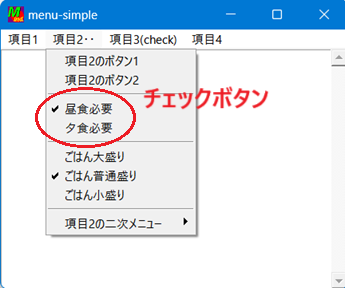
メニュー項目としてチェックボタンを追加します。
初期値で真偽を指定することで描画当初でのON/OFFを指定できます。
IDが返されますがチェック状態の参照のために使うので保存しておきます。
<<参照時>>
チェックボタンを操作したときイベントは発生せず、内部状態の変化と見た目の変化だけが起きます。
チェックボタンの状態を得たい場合には適切なタイミングで(何らかのイベント処理として)次に示す参照用の単語を実行してください。
■チェックボタンの値を参照
構文=
<チェックID>を チェックボタンの値を参照 → 状態文字列
○○とは
                      ↓ユーザ設置の文字列実体
        昼食必要のチェック状態は 文字列実体 長さ 1桁

    昼食必要のチェックIDを チェックボタンの値を参照し
                  昼食必要のチェック状態に 入れ
この文字列はライブラリ内部に設置された文字列実体変数に格納され、そこを示す文字列情報として返されるため、続いて同じ単語を実行すると前回の値が上書きされてしまいます。
したがって得た値を消費しないうちに再度実行する場合はユーザ側で設置した文字列実体変数に退避してください。
ラジオボタン
<<描画時>>
ラジオボタンの 追加開始の手続きと、それに続く追加(複数繰り返し)の2段階に分かれます。
■メニュー項目としてラジオボタンを追加開始
構文=
<メニューID>と <オンの番号>で
      メニュー項目としてラジオボタンを追加開始 → 参照ID
○○とは
        ごはんの選択参照IDは ID

    サブメニューと
     2番で             ←2番を初期オンにする
      メニュー項目としてラジオボタンを追加開始し
       ごはんの選択参照IDに 入れ
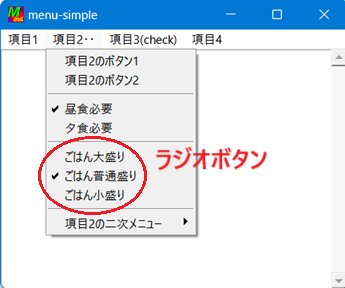
初期オンにすべき項目番号(1からの整数)を指定します。
参照IDが返されます。これは状態参照時に使うので整数変数に保存しておいてください。
注: ラジオボタンとチェックボタンのボタン部分が見た目上、同じで区別ができませんが、GUIエンジンの特性でありバグではありません(単独ウィジェットとしてのラジオボタンは本来の表示となります)。
■メニュー項目としてラジオボタンを追加
構文=
<メニューID>と <テキスト>と <値>で
           メニュー項目としてラジオボタンを追加 → ・

      注:<値>はラジオボタンの選択を参照したとき返す文字列
    サブメニューと
     「ごはん大盛り」と
      「大」で メニュー項目としてラジオボタンを追加し

    サブメニューと
     「ごはん普通盛り」と
      「中」で メニュー項目としてラジオボタンを追加し

    サブメニューと
     「ごはん小盛り」と
      「小」で メニュー項目としてラジオボタンを追加し

          −−−−−−−−−−−−−−
    (描画)
       ( ) ごはん大盛り
       (・) ごはん普通盛り  ←2番が初期オン
       ( ) ごはん小盛り
「値」は状態参照時に「どのボタンがオンか」を識別できるような文字列を指定します。これは表示には使われず、プログラム処理用です。上の例では「大」「中」「小」という文字列を指定していますが文字列であれば何でも構いません。
<<参照時>>
■ラジオボタンの選択を参照
構文=
<チェックID>を ラジオボタンの選択を参照 → 値(文字列)
                        ↓ラジオボタンの値で一番長いバイト数を指定
        ごはんの値は 文字列実体 長さ 2

    ごはんの選択参照IDを ラジオボタンの選択を参照し
                    ごはんの値に 入れ
項目番号
この先から「項目番号」という概念が出てきます。
メニューバー、あるいはサブメニューについてはIDが割り当てられていますが、そのメニュー内に設置したボタンやチェックボックスなどの項目にはIDは無く、個々の項目に対して何らかの操作を行う場合は番号(1から数える)で指定することになります。たとえばメニューの先頭項目は1番です。
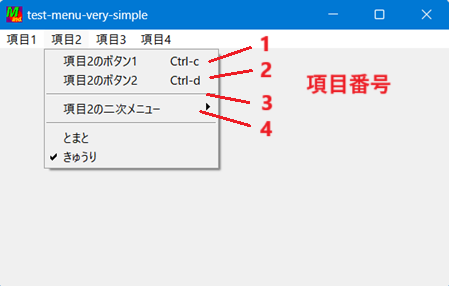
・区切り線 や サブメニュー項目 も1つの項目番号を持ちます。
・サブメニュー項目 は項目として、そしてサブメニューの親として、の二つの顔を持ちます。前者の用途では項目番号を使い、後者の用途ではIDを使います。
・幾つかの処理単語では0番を指定すると特別な項目指定として扱われます。
ショートカット
サンプルプログラム "menu-detail.exe" を実行してみてください。
メニー項目2をクリックするとサブメニューが表示されますが、項目1と項目2(いずれもボタン)にはショートカットとして Ctrl-c, Ctrl-d が割り当てられているのが分かります。
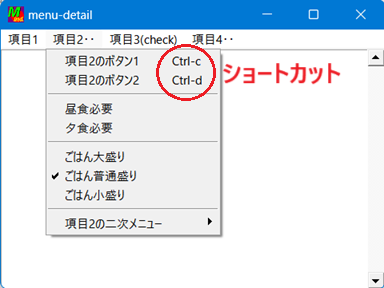
次に主画面に戻り、Ctrl-c を押してみてください。「項目2のボタン1が押された」というモニタが表示され、項目2のボタン1の押下と同じ効果があることが分かります。
以下ではこのショートカットの設定について説明します。
■バインドの概念
■この番号のメニュー項目にショートカットを登録
構文=
<メニューID>の <項目番号>に
  <キーシンボル>と <対象ウィジェットID>で
    この番号のメニュー項目にショートカットを登録 → ・

      注:<項目番号>は1から数える整数です
        (特別に0を指定すると直前に追加したボタンへの
         登録であると解釈されます)

      注:<キーシンボル>はキーを指定する文字列です
        (詳しくは キーシンボルによるイベント名 に)

      注:<対象ウィジェットID>はこのショートカットが
        効果を持つ対象となるウィジェットを示します
        多くの場合、ウィンドウIDです
           項目2のサブメニューは ID

    項目2のサブメニューの 1番に
     「Ctrl-c」と メインウィンドウで
       この番号のメニュー項目にショートカットを登録する
もし 「メニュー項目としてボタンを追加」 の直後、同項目に対してショートカットも併せて登録するのであれば、わざわざ項目番号を調べなくても、0を指定することで代用できます。
       項目2のサブメニューは ID

  (メニューボタンを追加)
  項目2のサブメニューと 「ヘルプ」と
   ヘルプ表示の 実行情報と 「」で
    メニュー項目としてボタンを追加し

      (同、ショートカット) ↓0番を指定
    項目2のサブメニューの 0番に
     「Ctrl-h」と メインウィンドウで
       この番号のメニュー項目にショートカットを登録し

  (メニューボタンを追加)
  項目2のサブメニューと 「・・・」と
   ・・・・・・・・・・・・ 「」で
    メニュー項目としてボタンを追加し

      (同、ショートカット) ↓0番を指定
    ・・・・・・・・・・・
    ・・・・・・・・・・・
個所で0番指定をおこなうと予期しない動作になったり
エラー検出することがありますので注意してください
■この番号のメニュー項目にショートカットを表示
構文=
<メニューID>の <項目番号>に
     <キーシンボル>と <対象ウィジェットID>で
       この番号のメニュー項目にショートカットを表示 → ・
                           ↑ここの綴りが違う

     注:構文は「この番号のメニュー項目にショートカットを登録」と
       ほぼ同じなのでそちらの注釈も参照願います。
しかし、Ctrl-x 打鍵での切り取り操作はテキストウィジェットのデフォルト動作であるためバインドする必要がありません。(バインド登録しなくてもCtrl-x 打鍵で切り取りが行われます)
キーシンボル
キーシンボルとはキーボードのキー1つ1つを表すシンボルです。
"c" とか "[" といったキーの刻印そのものに対応した1文字の文字列のほか、"Enter", "Esc" のような機能キーもあり、さらには "Ctrl-c" のように、Ctrlキー、Shiftキー、Altキー併用での打鍵を意味する書き方もあります。
メニュー項目の操作
一度表示したメニュー項目を抑制/活性したり削除するといった操作を行うことができます。
■この番号のメニュー項目を抑制/活性
構文=
<メニューID>の <項目番号>を この番号のメニュー項目を抑制
<メニューID>の <項目番号>を この番号のメニュー項目を活性
項目2のメニュー記憶と 1番で この番号のメニュー項目を抑制し
抑制した場合、その項目表示は薄字となりを押しても無反応となります。ショートカットも無視されます。
■この番号のメニュー項目を削除
構文=
<メニューID>の <項目番号>を この番号のメニュー項目を削除
項目2のメニュー記憶と 1番で この番号のメニュー項目を削除し
項目にショートカットが割り当てられている場合、その割り当ても解除されます。
たとえば、この処理単語を続けて実行し、
2番の項目を削除
3番の項目を削除
正しい書き方は、
2番の項目を削除
2番の項目を削除
なお区切り線も1つの項目であるため、削除するときはこれも項目番号として数えてください。
■この範囲の番号のメニュー項目を削除
構文=
<メニューID>を
 <開始番号>と <終了番号>で
  この範囲の番号のメニュー項目を削除する → ・

      注:終了番号に0を指定すると末尾項の意味になります
    項目2のメニュー記憶を
     2番から 3番まで
      この範囲の番号のメニュー項目を削除する
■メニューバー自体の削除
■最後のメニュー項目番号を得る
構文=
<メニューID>の 最後のメニュー項目番号を得る → 項目番号
メニューに最後に追加した項目番号を得る目的でも利用できます。
メニューバーを使うサンプルプログラム
- menu-simple.src/.exe
- メニュー、サブメニュー、チェックボタン、ラジオボタンの表示例
- menu-detail.src/.exe
- 上記に加え、ショートカットが使え、メニュー項目の抑制・活性・削除などをおこなえます
-----------
注: ラジオボタンとチェックボタンのボタン部分が見た目上、同じで区別ができませんが、GUIエンジンの特性でありバグではありません(単独ウィジェットとしてのラジオボタンは本来の表示となります)。

