標準ダイアログ系機能の概要
既に解説した ダイアログ は GUIライブラリ内においてMindのプログラムとして独自作成されたものでした。
本章で扱う”標準ダイアログ”はそれとは別で、OS標準のダイアログを起動するものです。見た目もWindowsの標準的なダイアログに近いです。
共通の手順
■共通の手順
構文=
(ステップ1)IDの取得
<親ウィジェット>と
   (・・パラメータで・・)  ←タイプにより指定有り
        ○○ダイアログのIDを取得 → ダイアログID

(ステップ2)属性の設定
・・パラメータ・・を <ダイアログID>に ○○を設定 → ・

(ステップ3)ダイアログを開く
<ダイアログID>で 標準ダイアログを開き → 結果(文字列)
■(共通の属性設定) 標準ダイアログのタイトルを設定
構文=
<テキスト>を <ダイアログID>に
              標準ダイアログのタイトルを設定 → ・
この指定は任意であり、省略した場合、Windows環境では以下のものが使われます。
    −−−−−−−−−−−−−−−−−−−−−−−−−
    ダイアログの種類     |省略時のタイトル
    −−−−−−−−−−−−−−−−−−−−−−−−−
    ファイル選択ダイアログ  :「開く」
    保存ファイル選択ダイアログ:「名前を付けて保存」
    フォルダ選択ダイアログ  :「フォルダーの選択」
    色選択ダイアログ     :「色の設定」
    −−−−−−−−−−−−−−−−−−−−−−−−−
■標準ダイアログを開く
構文=
(方法1)

<ダイアログID>を 標準ダイアログを開く → 結果(文字列)

(方法2)
           ユーザが確保した文字列実体変数
              ↓        ↓この送り仮名必須
<ダイアログID>を <文字列実体変数>をつかい
            標準ダイアログを開く → 結果(文字列)
ダイアログの結果(文字列)の意味はそれぞれのダイアログの説明の中に記します。
■ダイアログが開く位置
標準ダイアログ
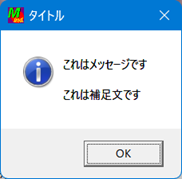
■標準ダイアログのIDを取得
構文=
<親ウィジェット>と <ボタン構成>で
          標準ダイアログのIDを取得 → ダイアログID

       ボタン構成:以下のいずれかの単語名を指定してください
          ボタン構成・ok
          ボタン構成・okcancel
          ボタン構成・yesno
          ボタン構成・yesnocancel
          ボタン構成・retrycancel
          ボタン構成・abortretryignore
■標準ダイアログのメッセージを設定
構文=
<メッセージ1>を <ダイアログID>に
            標準ダイアログのメッセージ1を設定 → ・

<メッセージ2>を <ダイアログID>に
            標準ダイアログのメッセージ2を設定 → ・

        注:メッセージ2の設定は任意
■標準ダイアログのアイコンを設定(任意)
構文=
<アイコンシンボル>を <ダイアログID>に
              標準ダイアログのアイコンを設定 → ・
ビットマップ・infoを    ←ライブラリで用意したビットマップシンボル
  ダイアログに 標準ダイアログのアイコンを設定する
アイコンシンボルは本ライブラリが扱うビットマップ形式です。ビットマップ形式の詳細は、「ダイアログ」−「ダイアログのアイコンを設定」 を参照してください。
■標準ダイアログのデフォルトボタンを設定(任意)
構文=
<ボタンシンボル>を <ダイアログID>に
          標準ダイアログのデフォルトボタンを設定 → ・

     ボタンシンボル:以下のいずれかの単語を指定してください
        ボタン要素・ok
        ボタン要素・cancel
        ボタン要素・yes
        ボタン要素・no
        ボタン要素・retry
        ボタン要素・abort
        ボタン要素・ignore
この指定は任意です。
ボタン要素・okを
      ダイアログに
        標準ダイアログのデフォルトボタンを設定し
記: 本設定にかかわらず、ダイアログが開いている間はボタンにフォーカスが当たっているとき、左クリックの代わりにEnterキー打鍵でショートカット動作します
  "ok"
  "yes"
  "cancel"
のようなボタン名が文字列として返されます。
ユーザが作成するプログラムでこの戻値を判定する際、たとえば、
/ ̄ ̄ ̄ ̄ ̄ ̄ ̄ ̄ ̄ ̄ ̄ ̄ ̄ ̄ ̄ ̄ ̄ ̄ ̄ ̄ ̄ ̄ ̄ ̄ ̄ ̄ ̄\
○○とは
       戻値は 文字列

   標準ダイアログを開き 戻値に 入れ
   戻値が "yes"に 等しい文字列    ←これでも良いが、
       ならば ・・・
       つぎに
\___________________________/
のように書いても良いのですが、できればシンボルを使い、
/ ̄ ̄ ̄ ̄ ̄ ̄ ̄ ̄ ̄ ̄ ̄ ̄ ̄ ̄ ̄ ̄ ̄ ̄ ̄ ̄ ̄ ̄ ̄ ̄ ̄ ̄ ̄\
   標準ダイアログを開き 戻値に 入れ
   戻値が ボタン要素・yesに 等しい文字列  ←こちらを推奨
       ならば ・・・
       つぎに
\___________________________/
と書くことを推奨します。そうすることで、たとえば誤って「"ye"に 等しい文字列」という綴り間違いをして気が付かないことを避けられます。(シンボルであればコンパイル時に未定義エラーで検出できます)ボタン構成・ok → "ok" ボタン構成・okcancel → "cancel" ボタン構成・yesno (タスクバー右端に「×」が無いので閉じられない) ボタン構成・yesnocancel → "cancel" ボタン構成・retrycancel → "cancel" ボタン構成・abortretryignore (タスクバー右端に「×」が無いので閉じられない)
記: ウィンドウごと閉じた場合、ボタン構成にcancelを含むものはcancelが返されるようです。
- stddialog-dialog.src
- さまざまなボタン配置を使った標準ダイアログの使い方が分かります。
(デフォルトボタンの指定も確認できます)
色選択ダイアログ
色を選択するダイアログを開きます。
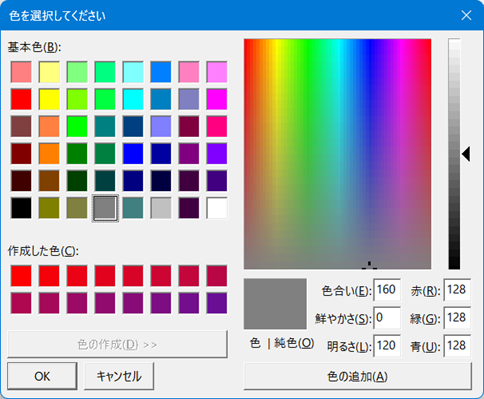
■色選択ダイアログのIDを取得
構文=
<親ウィジェット>で 色選択ダイアログのIDを取得 → ダイアログID
■初期色を設定
構文=
<親ウィジェット>で 標準ダイアログの初期色を設定 → ダイアログID
■色選択ダイアログダイアログの戻値
ダイアログがキャンセルされた場合、色コードとして空列が返されます。
色コードについては、「ウィジェットの属性指定」−「ウィジェットの文字色と背景色」 での「色指定」を参照してください。
■色選択ダイアログのサンプル
- stddialog-color.src
- 基礎的な色選択ダイアログの使い方が分かります
ファイル選択ダイアログ系統
この系統には以下の種類があります。
- ファイル選択ダイアログ
- ファイル保存ダイアログ
- ディレクトリ選択ダイアログ
ファイル選択ダイアログ
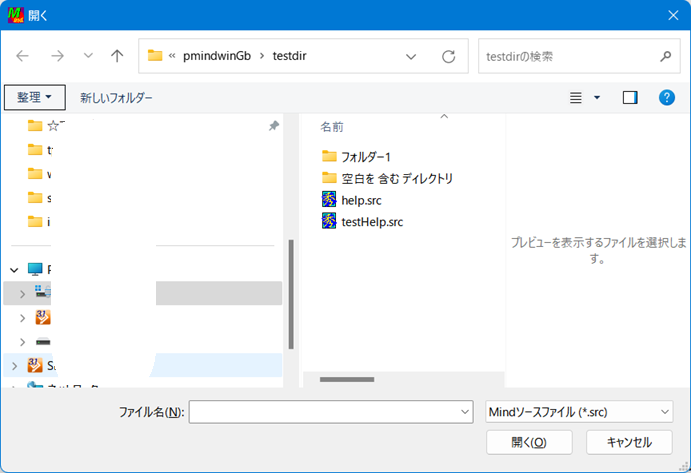
■ファイル選択ダイアログのIDを取得
構文=
<親ウィジェット>で
     ファイル選択ダイアログのIDを取得 → ダイアログID
○○とは
        ダイアログは ID

    メインウィンドウで ファイル選択ダイアログのIDを取得し
                          ダイアログに 入れ

    ・・必要な属性設定・・

    ダイアログで 標準ダイアログを開き ファイル名に 入れ
■初期ディレクトリを設定(任意)
構文=
<ディレクトリ>を <ダイアログID>に
          標準ダイアログの初期ディレクトリを設定 → ・
○○とは
        ダイアログは ID
        ファイル名は 文字列

    メインウィンドウで ファイル選択ダイアログのIDを取得し
                          ダイアログに 入れ

    "c:\temp"を ダイアログに 標準ダイアログの初期ディレクトリを設定し

    ダイアログで 標準ダイアログを開き ファイル名に 入れ
省略した場合は、アプリケーション(.exeファイル)の起動パスとなります。
相対ディレクトリも指定できます。アプリケーションの起動パスから相対計算されますが、戻値は常に絶対パスです。
   (例)
     "..\temp"を ダイアログに 標準ダイアログの初期ディレクトリを設定し
       ↑相対ディレクトリ
■拡張子情報を設定(必須)
構文=
<拡張子情報>を
   <ダイアログID>に 標準ダイアログの拡張子情報を設定 → ・

       注:ディレクトリ選択ダイアログでは使いません
OSに備わっているファイル選択ダイアログでは、ダイアログの下方にファイルの種類を表示し、またどの拡張子についてのファイルを閲覧しているか選べるようになっていますが、そのような情報をこれによって指定します。
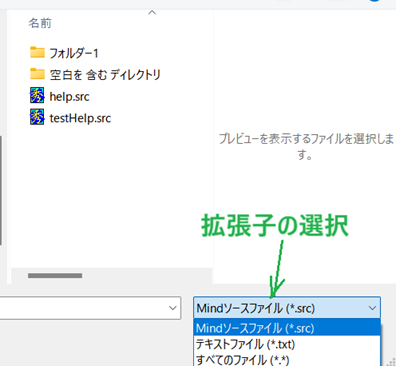
拡張子情報のフォーマットが多少複雑ですが以下のような文法です。
   ←−−−−−−−−−−−−−1本の文字列−−−−−−−−−−−−−→
   {"拡張子の説明" ".EXT"} {"拡張子の説明" ".EXT"} {....} .. {....}

      記:拡張子の説明 は自由に書けます
      記:.EXT は拡張子を表します(例:".src")
        拡張子問わずは、ピリオド無しで "*" と書きます
記: 以下のプログラム例2では文字列継続(続)の指示を使って複数行に渡っていますが、コンパイラによって連結され、最終的にソースは1行とみなされます。
「{"すべてのファイル" "*"}」を
          ダイアログに 標準ダイアログの拡張子情報を設定する
「{"Mindソースファイル" ".src"}」続
「 {"テキストファイル" ".txt"}」続    ←2項目目以降は頭に空白を
「 {"すべてのファイル" "*"}」を      ←2項目目以降は頭に空白を
          ダイアログに 標準ダイアログの拡張子情報を設定する
■複数選択可を設定(任意)
構文=
<真偽値>を <ダイアログID>に 標準ダイアログの複数選択可を設定 → ・

        注:ファイル選択ダイアログのみで有効です
          ファイル保存ダイアログ、ディレクトリ選択
          ダイアログでは使えません
真を ダイアログに 標準ダイアログの複数選択可を設定する
真を指定した場合、ダイアログ中で複数のファイルが選択できるようになります。その場合、ダイアログの戻値が複数のファイル名を含むフォーマットになります。
注: 複数選択を許可した場合、「標準ダイアログを開き」の戻値が長くなる可能性があります。次の解説項目を参考にして対処してください
    ←−−−−−−−1本の文字列−−−−−− →
    ファイル名 ファイル名 ファイル名 ファイル名
- 注
- ファイル選択ダイアログで 複数選択可を設定した場合、個々のファイル名ごとに、空白を含むものは { } で囲まれます。
そのような形式であるため、ダイアログから返されたファイル名群から1つのファイル名を取り出すのにMindの「単語切り出し」は使わず、専用の切り出し語である「ファイル名群からファイル名を得る」を使ってください。
(複数選択可を設定しない場合はそのような配慮は不要で、単に戻値をそのままお使いください)
■ファイル名群からファイル名を得る(ファイル選択のみ)(複数選択を使う時)
構文=
<ファイル名群>で ファイル名群からファイル名を得る
                → 残ファイル名群、ファイル名
○○とは
        ダイアログは ID
        戻値は    文字列
        ファイル名は 文字列

    〜略〜

    ダイアログで 標準ダイアログを開き 戻値に 入れ

    戻値が 空列?
        ならば ・・キャンセルされたときの処理し・・
            終り
        つぎに

    戻値をつみ、  ←これをスタックに積んでループに入る
    ここから
      (Stack=残ファイル名群)
        ファイル名群からファイル名を得て ファイル名に 入れ
      (Stack=残ファイル名群)
        ファイル名が 空列?
            ならば 打ち切り
            つぎに
        ファイル名を ・・何らかの処理し・・
      (Stack=残ファイル名群)
    繰り返し
  (Stack=残ファイル名群)
    (残ファイル名群を) 捨て  ←これを忘れないように
  (Stack=空)

    〜略〜
■ファイル選択ダイアログのサンプル
- stddialog-file.src
- 基礎的なファイル選択ダイアログ、ファイル保存ダイアログ、ディレクトリ選択ダイアログの使い方が分かります
- stddialog-file-simple.src
- ファイル選択ダイアログだけに機能を絞りソースコードを見やすくしたものです。特に拡張子情報の記述の仕方が参考になります
ファイル保存ダイアログ
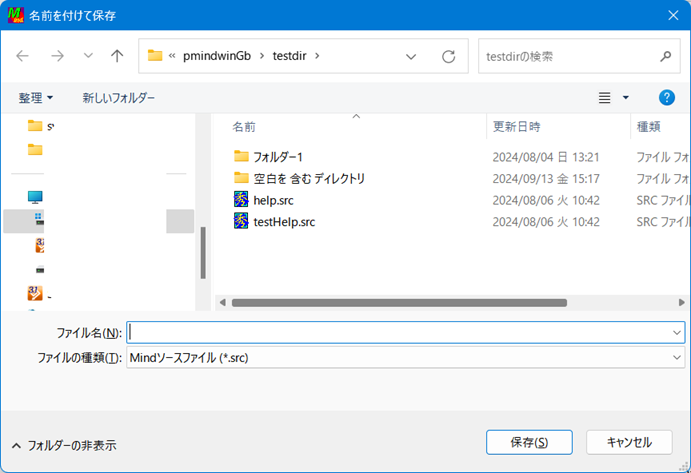
構文=
<親ウィジェット>で ファイル保存ダイアログのIDを取得
                    → ダイアログID
○○とは
        ダイアログは   ID
        出力ファイル名は 文字列

  (IDの取得)
    メインウィンドウで ファイル保存ダイアログのIDを取得し
                          ダイアログに 入れ
  (初期ディレクトリ)
    "save"を ダイアログに 標準ダイアログの初期ディレクトリを設定し

  (ダイアログを開く)
    ダイアログを 標準ダイアログを開き 出力ファイル名に 入れ
■上書き確認(ファイル保存ダイアログのみ)
構文=
<真偽値>を <ダイアログID>に
             標準ダイアログの上書き確認を設定 → ・

        注:ファイル保存ダイアログのみで有効です
真を ダイアログに 標準ダイアログの上書き確認を設定する
ダイアログ中で既存のファイルを指定した場合、上書きして良いかの確認がおこなわれます。
なお、上書き確認でOKを応答したからといって、ダイアログ機能がそのファイルに何らかの副作用を与えることはなく、単に確認するだけです。
■ファイル保存ダイアログの戻値
ディレクトリ選択ダイアログ
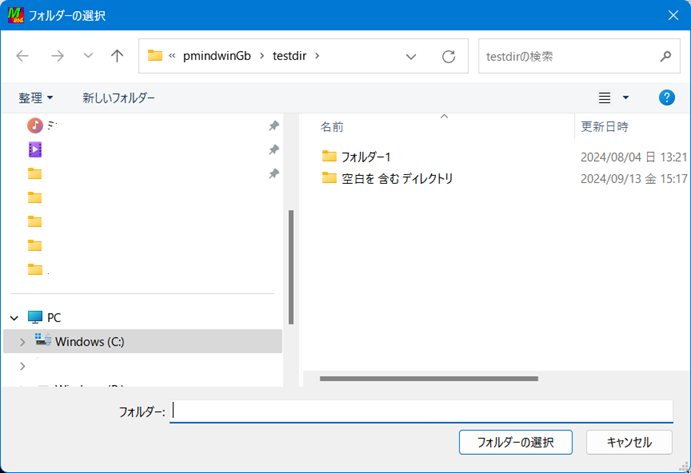
■ディレクトリ選択ダイアログのIDを取得
構文=
<親ウィジェット>で ディレクトリ選択ダイアログのIDを取得
                       → ダイアログID
○○とは
        ダイアログは   ID
        ディレクトリ名は 文字列

  (IDの取得)
    メインウィンドウで ディレクトリ選択ダイアログのIDを取得し
                          ダイアログに 入れ
  (初期ディレクトリ)
    "c:\temp"を ダイアログに 標準ダイアログの初期ディレクトリを設定し

  (ダイアログを開く)
    ダイアログを 標準ダイアログを開き ディレクトリ名に 入れ
■ディレクトリ選択ダイアログの戻値

