チェックボタン
メニュバーの項目としてのチェックボタン は既に解説しましたが、このセクションで解説するものは単独で使うウィジェットであり、別のものです。
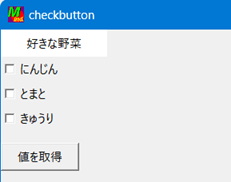
■チェックボタンを生成開始
構文=
<親ウィジェット>と <グループ名>と <実行情報>で
               チェックボタンを生成開始 → ID

       注:グループ名は補助的であり不要なら空列とする
         グループ名の長さ制限は80桁

       注:実行情報はイベントと対応させる場合に必要と
         なるもので、不要なら0を与える
ボタングループは ID。

○○とは
    メインウィンドウと
     空列と (←グループ名は使わない)
      0で  (←イベントは発生させない)
       チェックボタンを生成開始し ボタングループに 入れ
ボタングループは ID。

チェックボタン変化時の処理は (イベント引数 → ・)
    〜略〜
    。

○○とは
    メインウィンドウと
     「好きな野菜」と
      チェックボタン変化時の処理の 実行情報で
       チェックボタンを生成開始し ボタングループに 入れ
チェックボタン群を代表するID(グループID)が返されるので大域変数に保存してください。
そうではなく、チェックボタンのどれか1つでも変化したとき、その瞬間にイベントを発生させたい場合には、そのイベント処理の処理単語の実行情報を与えてください。
■チェックボタンを生成
構文=
<グループID>と <項目名>と
       <デフォルトオン指定>で
              チェックボタンを生成 → ボタンID

       注:グループIDは「チェックボタンを生成開始」で
         得たものを与えます

       注:項目名はボタンの右側に表示される文字列です
         項目名の長さ制限は80桁

       注:デフォルトオン指定は整数値で1か0を指定

       注:ボタンIDはウィジェットとしてのIDです
         値を参照したり、配置するのに使います
ボタングループは ID。

とまとのボタンは  ID。
きゅうりのボタンは ID。

○○とは
    ボタングループと 「とまと」と 1で
     チェックボタンを生成し とまとのボタンに 入れ

    ボタングループと 「きゅうり」と 0で
     チェックボタンを生成し きゅうりのボタンに 入れ

    とまとのボタンと きゅうりのボタンと 2個で
       これらの並べ配置のIDを取得し 配置すること。

             ↓描画例
       [v] とまと    ←デフォルトオン指定あり
       [ ] きゅうり
デフォルトオン指定として真を与えることで、デフォルトのチェックをオンにすることができます。
返されるボタンIDはウィジェットとしてのIDです。このあとチェックボタンの状態を見たい時や、配置をおこなうのに使います。
この処理単語から戻った時、チェックボタンは既に有効化されています。
■チェックボタンの値を参照
構文=
<ボタンID>を チェックボタンの値を参照 → 値(文字列)
○○とは
        とまとの値は  文字列実体 長さ 1桁
        きゅうりの値は 文字列実体 長さ 1桁

    とまとのIDを  チェックボタンの値を参照し とまとの値に  入れ
    きゅうりのIDを チェックボタンの値を参照し きゅうりの値に 入れ
参照した値で分岐するなら、たとえば、
    とまとの値が "1"に 等しい文字列
        ならば ・・・
        つぎに
あるいは
    とまとが好き?とは
        とまとの値が "1"に 等しい文字列であること。
のように記述してください。
■チェックボタンのイベント処理
いずれかのチェックボタンが変化すると(オフ→オン or オン→オフ)、イベントが発生し、登録しておいたイベント処理単語が呼び出されますが、その際の引数は以下の通りです。
構文=
  イベント処理語
     ↓         ↓4th       ↓3rd   ↓2nd ↓Top(引数個数)
○○のイベント処理とは (グループ名、項目名、 値、 3 → ・)
    〜略〜
    〜略〜。

           注:”値”は整数です。
チェックボタン変化時の処理とは (グループ名、項目名、 値("1"or"0")、 3 → ・)
        グループ名は 文字列
        項目名は   文字列
        値は     文字列
    (引数個数が) 3と 異なる
        ならば 「イベント引数が誤り」で 重大エラー
        つぎに
    グループ名と 項目名と 値に 入れ
    〜略〜
    〜略〜。
項目名は「チェックボタンを生成」で与えたものです。
値はボタンが変化した後のオン・オフ状態を示し、"1" または "0" いずれかの文字列です。数値のように見えますが型としてはあくまで文字列なので注意してください。
- 注
- イベント処理語に渡される グループ名 と 項目名 は、ライブラリ内部に設置した文字列実体を指す文字列情報であるため、再度のイベント発生があると前回の文字列が上書きされてしまいます。これらの文字列を消費しないうちに次のイベントを受ける可能性がある場合は得た値を大域変数としての文字列実体変数に退避してください。
(値 は文字列ではあるものの、文字列定数として発生しているので退避の必要はありません)
■チェックボタンのサンプルプログラム
- checkbutton.src
- 基礎的なチェックボタンの使い方が分かります
- checkbutton-event.src
- チェックが変化したときにイベントを発生させるサンプルです
- labelframe.src
- チェックボタンとラジオボタンの両方を使う少し複雑なプログラムです。
配置手段として格子配置を使う例にもなっています。
ラジオボタン
メニュバーの項目としてのラジオボタン は既に解説しましたが、このセクションで解説するものは単独で使うウィジェットであり、別のものです。
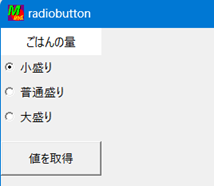
■ラジオボタンを生成開始
構文=
<親ウィジェット>と <グループ名>と
  <実行情報>と <デフォルトオンの番号>で
      ラジオボタンを生成開始 → ボタングループID

       注:グループ名は補助的であり不要なら空列とする
         グループ名の長さ制限は80桁

       注:実行情報はイベントと対応させる場合に必要と
         なるもので、不要なら0を与える
ボタングループは ID。

○○とは
    メインウィンドウと
     空列と             ←グループ名は使わない
      0と              ←イベントは発生させない
       1番で             ←デフォルトオン番号
        ラジオボタンを生成開始し ボタングループに 入れ
ボタングループは ID。

ラジオボタン変化時の処理は (・・イベント引数・・ → ・)
    〜略〜
    。

○○とは
    メインウィンドウと
     「利用選択」と            ←グループ名
      ラジオボタン変化時の処理の 実行情報と  ←イベント処理
       1番で                ←デフォルトオン番号
        ラジオボタンを生成開始し ボタングループに 入れ
ラジオボタン群を代表するID(グループID)が返されるので大域変数に保存してください。
そうではなく、ラジオボタンのどれか1つでも変化したとき、その瞬間にイベントを発生させたい場合には、そのイベント処理の処理単語の実行情報を与えてください。
■ラジオボタンを生成
構文=
<ボタングループID>と <項目名>と
      <値(文字列)>で ラジオボタンを生成 → ボタンID

       注:グループIDは「ラジオボタンを生成開始」が返した
         ものを与えます

       注:項目名はボタンの右側に表示される文字列です
         項目名の長さ制限は80桁

       注:値は選択値を参照する際に返すものです
         値の長さ制限は40桁

       注:ボタンIDはウィジェットとしてのIDです
         配置するのに使います
ボタングループは  ID。

○○とは
        デフォルトオンの番号は 定数 1
        利用ボタン1は   ID
        利用ボタン2は   ID

  (生成開始)
    メインウィンドウと
     「利用選択」と
      0と         ←イベントは発生させない
       デフォルトオンの番号で
        ラジオボタンを生成開始し ボタングループに 入れ

  (ラジオボタン生成1)
    ボタングループと 「利用する」と "yes"で
     ラジオボタンを生成し 利用ボタン1に 入れ

  (ラジオボタン生成2)
    ボタングループと 「利用しない」と "no"で
     ラジオボタンを生成し 利用ボタン2に 入れ

  (配置)
    利用ボタン1と 利用ボタン2と 2個で
       これらの並べ配置のIDを取得し 配置する

        ↓描画例

       (.) 利用する   ←初期選択(デフォルトオンの番号が1なので)
       ( ) 利用しない
ボタンに対して値(文字列)を指定しますが、これは「ラジオボタンの選択を参照」の時に返されます。そのボタンを識別できる文字列であれば何でも構いません。上記例では "yes" と "no" を指定しています。
返されるボタンIDはウィジェットとしてのIDであり、後続して配置をおこなうのに使います。
この処理単語から戻った時、ラジオボタンは既に有効化されています。
■ラジオボタンの選択を参照
構文=
<ボタングループID>を ラジオボタンの選択を参照 → 値(文字列)
○○とは
        利用希望は 文字列実体 長さ 3桁

    ボタングループで ラジオボタンの選択を参照し 利用希望に 入れ
先のプログラム例では「ラジオボタンを生成」で指定した値の "yes" か "no" のいずれかが得られます。
参照した値で分岐するなら、たとえば、
    利用希望が "yes"に 等しい文字列
        ならば ・・・
        つぎに
あるいは、
    利用希望?とは
        利用希望が "yes"に 等しい文字列であること。
のように記述してください。
■ラジオボタンのイベント処理
この機能は「ラジオボタンを生成開始」の際、イベント処理をおこなう処理単語の実行情報を渡すことで有効となります。
ラジオボタンの選択が変化するとイベントが発生し、登録しておいたイベント処理単語が呼び出されます。その際の引数は以下の通りです。
構文=
  イベント処理語
     ↓         ↓3rd     ↓2nd     ↓Top(引数個数)
○○のイベント処理とは (グループ名、 値(文字列)、 2 → ・)
    〜略〜
    〜略〜。

           注:”値”は整数です。
ラジオボタン変化時の処理とは (グループ名、 値(文字列)、 2 → ・)
        グループ名は 文字列
        値は     文字列
    (引数個数が) 2と 異なる
        ならば 「イベント引数が誤り」で 重大エラー
        つぎに
    グループ名と 値に 入れ
    〜略〜
    〜略〜。
値は選択されたボタンに対応した登録値です。先の「ラジオボタンを生成」のプログラム例での登録値は "Yes" "no" だったのでそのいずれかが返されます。
- 注
- イベント処理語に渡される値(文字列)は、ライブラリ内部に設置した文字列実体を指す文字列情報であるため、再度のイベント発生があると前回の文字列が上書きされてしまいます。この値(文字列)を消費しないうちに次のイベントを受ける可能性がある場合は得た値を大域変数としての文字列実体変数に退避してください。
■ラジオボタンのサンプルプログラム
- radiobutton.src
- 基礎的なラジオボタンの使い方が分かります
- radiobutton-event.src
- ラジオボタンによる選択が変化したときにイベントを発生させるサンプルです
- labelframe.src
- チェックボタンとラジオボタンの両方を使う少し複雑なプログラムです
配置手段として格子配置を使う例にもなっています。
リストボックス
機能としてはチェックボタンやラジオボタンと似ていますが、たとえば都道府県を選ぶなど、選択肢が多い場合はチェックボタンやラジオボタンでは全体の表示域も大きくなってしまいます。そのようなときリストボックスを使えば、狭い表示域にたくさんの選択肢を収容することができます。また複数選択をおこなうこともできます。
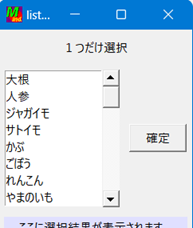
構文=
(ステップ1)

<親ウィジェット>と
  <行数>と <桁数>で
    フレーム収容のリストボックスのIDを取得
          → リストフレーム、リストID、スクロールID

(ステップ2)

<選択モード>を <リストID>に リスト選択モードを設定 → ・

(ステップ3)

<リストフレーム>と <リストID>と <スクロールID>で
          フレーム収容のリストボックスを有効化 → ・

       注:行数と桁数は整数
       注:後続してリストフレームを配置することで描画してください
リストボックスを設置とは (・ → ・)
        Listフレームは ID  ←これら3つのIDで1セット
        ListIDは   ID
        ScrollIDは  ID

 (リストボックスの確保)
    メインウィンドウと
     8行と 15桁で
      フレーム収容のリストボックスのIDを取得し
       Listフレームと ListIDと ScrollIDに 入れ

 (動作モード)
    単一選択を ListIDに リスト選択モードを設定し

 (有効化)
    Listフレームと ListIDと ScrollIDで
     フレーム収容のリストボックスを有効化し

 (配置)
    Listフレームを 並べ配置のIDを取得し 配置すること。
他のウィジェットの配置もある場合には、リストボックスのフレーム(上記例で "Listフレーム" )を1つのウィジェットであるかのように扱ってください。
記: フレームにまとめるのはGUIエンジンの仕様ではなく、本ライブラリの設計としてそのようにしています
リスト項目数がこの行数より多い場合には先頭のうちこの行数分だけがとりあえず表示され、奥のデータはスクロールして見ることになります。この表示のための行数とリスト内部の収容能力とは関係がなく、内部収容としての行数には特に制限はありません。
指定した桁数を超えた横長データでもリストに格納できますが桁数を超えた後半はカットされて表示されます。
そのような場合ですが、項目を選択したあとでカーソル右キーを操作することで右に隠れている部分を見ることはできます。あるいは Endキーを押すことで一気に末尾に飛ぶこともできます。
そのような操作をしなくても全長が見えるようにするにはデータ群の最大桁数をリストボックスに指定すれば良いのですが、当然ながらリストボックスが横長になり、ひいてはそのリストボックスを収容するウィンドウもまた横長になるため、デザイン上問題になるかも知れません。そのような場合はこの先で解説する 「縦横スクロール付きのリストボックス」 をお使いください。
■リストボックスの属性設定
構文=
  ↓文字列定数
<選択モード>を <リストボックスID>に
              リスト選択モードを設定 → ・

     選択モード:以下のいずれかの単語名を指定してください
         単一選択
         複数選択   ←あまり使わない
         拡張選択   ←複数選択はこちらを推奨
■リストボックスの項目追加
構文=
<項目名>を <リストボックスID>に リスト項目を追加 → ・
追加された項目に対しては、先頭を1とした整数が自動的に振られます。選択結果から番号を得たとき、その番号が返されます。
- ・改行コード(文字列定数であればソース中に &LF& を挿入)
- リスト表示では改行は無視されますが、選択結果には改行が含まれます(あまり推奨できません)
- ・波括弧 { }
- 開きと閉じの対応がとれていれば使えます。アンバランスな場合には実行時にエラーが発生します
■選択結果を取得
構文=
(方法1)
<リストボックスID>を  選択結果を取得 → 選択結果文字列

(方法2)            ↓文字列実体変数明記
<リストボックスID>を <文字列実体変数>をつかい
                  選択結果を取得 → 選択結果文字列
何も選択されない場合の選択結果は空列です。
「方法2」は、得た文字列の原始格納先となる文字列実体変数を明示する方法です。
ライブラリ内部で結果を蓄える文字列実体変数は長さが4000バイトであるため、多くの選択肢があって、それらを全部選択するような操作を許容して容量を超えそうなケースも 「方法2」 によって取得してください。
■選択結果のフォーマット
    (単一選択を処理する例)
    / ̄ ̄ ̄ ̄ ̄ ̄ ̄ ̄ ̄ ̄ ̄ ̄ ̄ ̄ ̄ ̄ ̄ ̄ ̄ ̄ ̄ ̄ ̄ ̄ ̄ ̄ ̄\
        選択結果は 文字列
        項目番号は 変数

    ・・で 選択結果を取得し 選択結果に 入れ
    選択結果が 空列?
        ならば ・・キャンセル対応の処理・・
        さもなければ
            選択結果を 一つの選択を数値に変換し 項目番号に 入れ
            項目名(項目番号)を ・・し
            ・・・・
        つぎに

          「一つの選択を数値に変換」は後述します
    \___________________________/
    (複数選択を処理する例)
    / ̄ ̄ ̄ ̄ ̄ ̄ ̄ ̄ ̄ ̄ ̄ ̄ ̄ ̄ ̄ ̄ ̄ ̄ ̄ ̄ ̄ ̄ ̄ ̄ ̄ ̄ ̄\
        選択結果は 文字列
        単語は   文字列
        項目番号は 変数

    ・・で 選択結果を取得し 選択結果に 入れ
    選択結果が 空列?
        ならば ・・キャンセル対応の処理し・・
            終り
        つぎに
    ここから
        選択結果から 単語切り出し 単語に 入れ
        単語が 空列?
            ならば 打ち切り
            つぎに
        単語を 一つの選択を数値に変換し 項目番号に 入れ
        項目名(項目番号)を ・・し
    繰り返し

          「一つの選択を数値に変換」は後述します
    \___________________________/
項目名(項目番号)を ・・・・しという記述で項目名を得ています。
リストボックスを生成するとき、全項目名を配列形式で保持するようなプログラムになっていて、その配列名が「項目名」だと仮定しています。その配列をここで参照して項目名を得た・・という想定のプログラムです。
    野菜名は 文字列定数配列
      「大根」 「人参」 「ジャガイモ」 「サトイモ」・・・
      「れんこん」 「やまのいも」 「白菜」 「キャベツ」・・
のように、項目名を文字列定数配列として定義しています。この配列状の項目名は、リストを生成する段階で使うだけでなく、選択肢番号から元の項目名を再生するのにも使えます。
■一つの選択を数値に変換
構文=
<項目番号(文字列)>を 一つの選択を数値に変換 → 項目番号(数値)

  (例)
  文字列 "3" を与えると → 整数 4 が返されます。
■選択を解除
構文=
<リストボックスID>を 選択を解除 → ・
サンプル "listbox-multi.src" で使っています。
■リストボックスのサンプルプログラム
- listbox.src
- 基礎的なリストボックスの使い方が分かります
(並べ配置を使っています) - listbox-multi.src
- 複数項目を選択できるリストボックスです
(外観は listbox とそっくりですが格子配置を使っています)
構文=
(ステップ1)

<親ウィジェット>と
  <行数>と <桁数>で
    フレーム収容の縦横スクロール付きリストボックスのIDを取得
       → リストフレーム、リストID、縦スクロールID、横スクロールID

(ステップ2)

<選択モード>を <リストID>に リスト選択モードを設定 → ・

(ステップ3)

<リストフレーム>と <リストID>と
    <縦スクロールID>と <横スクロールID>で
        フレーム収容の縦横スクロール付きリストボックスを有効化 → ・

       注:行数と桁数は整数
       注:後続してリストフレームを配置することで描画してください
リストボックスを設置とは (・ → ・) (縦横のスクロールを持つバージョン)
        Listフレームは ID  ←これら4つのIDで1セット
        ListIDは   ID
        縦ScrollIDは ID
        横ScrollIDは ID

 (リストボックスの確保)
    メインウィンドウと
     8行と 40桁で
      フレーム収容の縦横スクロール付きリストボックスのIDを取得し
       Listフレームと ListIDと 縦ScrollIDと 横ScrollIDに 入れ

 (動作モード)
    単一選択を ListIDに リスト選択モードを設定し

 (有効化)
    Listフレームと ListIDと 縦ScrollIDと 横ScrollIDで
     フレーム収容の縦横スクロール付きリストボックスを有効化し

 (配置)
    Listフレームを 並べ配置のIDを取得し 配置すること。
サンプルプログラムとして、
見出し付きフレーム
見出し付きフレームはフレームの一種です。通常のフレームはその存在を隠し、複雑な配置をするために使いますが、見出し付きフレームはあえて存在を見せるもので、かつ枠上に見出しを付けられます。
いくつかのウィジェット群を、見た目上でグループ化させる目的で使います。
基本はフレームであるため、使い方はフレームとよく似ています。フレーム の解説も併せてお読みください。
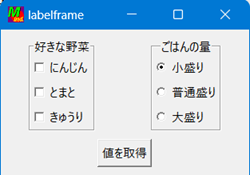
■見出し付きフレームのIDを取得
構文=
<親ウィジェット>で 見出し付きフレームのIDを取得 → フレームID
■見出しを設定
構文=
<文字列>を <フレームID>に 見出しを設定 → ・
「ごはんの量」を ボタン群のフレームに 見出しを設定し
■見出しの位置を設定
構文=
<位置の指定>を <フレームID>に 見出しの位置を設定 → ・

       位置の指定:以下のいずれかのシンボルを指定してください
          西寄り
          北西寄り  ←デフォルト
          北寄り
          北東寄り
          東寄り
          南東寄り
          東南寄り
          南寄り
          南寄り
          南西寄り
ボタン群のフレームは ID。

ごはんの量のフレームを設置とは (・ → ・)
    メインウィンドウで 見出し付きフレームのIDを取得し
                   ボタン群のフレームに 入れ

    北寄りを     ボタン群のフレームに 見出しの位置を設定し
    「ごはんの量」を ボタン群のフレームに 見出しを設定し

    ボタン群のフレームを 有効化し

    (注:引き続き配置が必要です。この例では「ボタン群のフレーム」を
       配置してください)
  (見出しの位置)
    ┌見出し−−┐ ┌−見出し−┐ ┌−−見出し┐
    |     | |     | |     |
    |北西寄り | |北寄り  | |北東寄り |
    |     | |     | |     |
    └−−−−−┘ └−−−−−┘ └−−−−−┘
        ┌−−−−−┐
        |西寄り  | 西寄り・東寄りは
       見出し    | 見栄えが悪いので
        |     | あまり使えません
        └−−−−−┘
    ┌−−−−−┐ ┌−−−−−┐ ┌−−−−−┐
    |     | |     | |     |
    |南西寄り | |南寄り  | |南東寄り |
    |     | |     | |     |
    └見出し−−┘ └−見出し−┘ └−−見出し┘
■見出し付きフレームのサンプルプログラム
チェックボタンを設置とは (・ → ・)
      〜略〜
  メインウィンドウで
   見出し付きフレームのIDを取得し
    Checkボタンのフレームに 入れ

  Checkbutton群のタイトルを Checkボタンのフレームに 見出しを設定し
  北寄りを         Checkボタンのフレームに 見出しの位置を設定し

  Checkボタンのフレームを 有効化し
      〜略〜

ラジオボタンを設置とは (・ → フレームID)
      〜略〜
  メインウィンドウで
   見出し付きフレームのIDを取得し
    Radioボタンのフレームに 入れ

  Radioボタン群のタイトルを Radioボタンのフレームに 見出しを設定し
  北寄りを         Radioボタンのフレームに 見出しの位置を設定し

  Radioボタンのフレームを 有効化し
      〜略〜
遅延(時間待ち)
これとは別に、時間経過後にイベントを発生する「遅延実行」という概念(処理単語は「遅延実行を予約」)もあります。詳細は 「イベント処理」−「遅延実行」 をお読みください。
それとは別に、単純に所定の時間だけ待つ機能が「遅延」という処理単語です。
■遅延
構文=
<ミリ秒>だけ 遅延する → ・
    3000ミリ秒だけ 遅延し
        ↑数字に続く「ミリ秒」に意味はありません。
         プログラムの意図が分かるよう書いたものにすぎません
待ちの間にもGUIエンジンのイベント処理は行われるのでマウスやキーボードにも反応できます。
- 記:
- 「遅延」と同じ目的で、コンソールアプリケーションのための(fileライブラリ装備の)「一秒待ち」などの処理単語も使えます。
「遅延」に該当するのは「ミリ秒単位で待ち」になり、スタック仕様は同じです。
- 記:
- 「遅延」あるいは「ミリ秒待ち」に与える値として20ミリ秒以下を指定するのは誤差のため意味がないので避けてください(元々、20ミリぐらいの誤差があります)。
- 注:
- 遅延待ちの間に別のイベントが発生し、そちらでも遅延を行わせると(タイミング的に重複)極端に大きな誤差か出ることがあります。(「遅延」ではなく「n秒待ち」系の単語を使った場合も同様です)
たとえば以下のようなケースです。イベント処理A ・・・・ Aミリ秒だけ 遅延し イベント処理B ・・・・ Bミリ秒だけ 遅延し または 外部プログラムの実行など時間のかかる処理 ・・・・上記において、「イベント処理A」実行中に(多くの場合遅延中)、「イベント処理B」が呼び出され、そちらでも遅延をおこなった場合(あるいは外部プログラム実行など時間のかかる処理をおこなう)、最終的に「イベント処理A」での遅延は Aミリ秒 ではなく、[Aミリ秒かBミリ秒の大きい方にわずか加えた] 値となり、期待したものより大きな遅延になる可能性があります。
このようなプログラム構成とタイミングで使われる場合には遅延時間はあまり当てにならなくなります(しかし期待したものより小さな遅延になることはありません)。これはGUIエンジンの特性によるもので、障害ではありませんのでご承知ください)
この問題を回避するためには、「遅延」や「n秒待ち」ではなく、「遅延実行を予約」を使ってください。なお本機能と遅延実行の機構との併用は可能です。
メインとは
    〜略〜
    "〜"を ロゴ表示し
    〜略〜
    〜略〜
    2000ミリ秒だけ 遅延し
    ロゴ表示を消すこと。
2秒間だけの表示とするため、メインの最後で2秒の遅延のあとロゴを消しています。
一見するとまったく問題ないように見えます。事実、これで特段の問題は無いのですが、ここは「遅延」ではなく、「遅延実行を予約」のほうを使うべきです。
たとえば次のようにします。
ロゴを消すイベント処理とは (イベント引数 → ・)
	イベント引数を捨て
	ロゴ表示を消すこと。

メインとは
    〜略〜
    "〜"を ロゴ表示し
    〜略〜
    〜略〜
    2000ミリ秒と
     ロゴを消すイベント処理の 実行情報と 空列で
	  遅延実行を予約すること。
この点で言うと改善前のプログラムでは、「メイン」の実行がその末尾で2秒間も滞留することになります。
一方、改善後のプログラムは遅延実行を予約するだけで直ちにメインを終了できており、こちらのほうが理想となります。
「遅延」は簡単なテストプログラムであるとか、プログラムの構成上やむを得ないケースに留めるのが良いでしょう。
■遅延のサンプルプログラム
- delay.src
- 3秒だけ遅延する簡単なテストです
計算式を評価
構文=
<計算式(文字列)>を 計算式を評価 → 結果(文字列)、合否(整数))

       注:結果は数値そのものではなく、数値を
         表す文字列であること注意してください。

       注:計算式が正しくない場合(無効な文字や
         演算子を含んだり、演算子の組み合わせ
         が異常など)には空列と偽を返します。
たとえば文字列として、
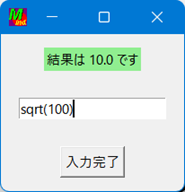
プログラム例:(entry-dentaku.src よりイベント処理部を抜粋)
ボタン押下処理とは (0(引数個数=0) → ・)
                結果は         文字列
                合否は          変数
                メッセージは    文字列実体 長さ 100桁

        イベント引数を捨て

        エントリー記憶で 入力文字列を参照したものを
             計算式を評価し 結果と 合否に 入れ

        合否が 偽?
                ならば 「数式に誤りがあります」をつみ、
                さもなければ
                        「結果は 」を   メッセージに 入れ
                        結果を          メッセージに 追加し
                        「 です」を     メッセージに 追加し
                    メッセージをつみ
                つぎに

        ラベル記憶に テキストを設定し
        ラベル記憶を 変更を反映する。
記: 本処理単語は生成した文字位置列をライブラリ内部の文字列実体変数に格納し、そこを指す文字列情報をスタックに返します。その仕組み上、2度続けて本単語を呼び出すと後の実行で前の文字列を破壊してしまうので、もし最初に取得した文字列を消費しないまま次の単語呼び出しをする場合は、ユーザが別途獲得した文字列実体変数に退避するか、あるいは、得た結果を直ちに数値に変換してから保存するようにしてください。(小数が返されるケースに注意)
- 注
- GUIエンジンのTclに制御を渡すことで実現しています。(Tcl管轄の expr というコマンドを使っています)
数値の扱いや演算能力はTclの能力に依存するため、業務用途に使うには事前に調査をしてからご利用ください。
- 注
- 記:表現できる数式表現や精度など詳しいことは検索サイトで「Tcl/Tk 数値計算」を検索するなどして調べてください。
例としては他者さんのサイトで恐縮ですが、たとえば以下のWebページは参考になるかと思います。(別タグで開きます)
--------------
Tclの数式について | ITドカタ
https://blog.it-see.net/it-dokata/tcl-tk/calculation/
--------------
Tcl8.4.1コマンドリファレンス expr
https://www.freesoftnet.co.jp/webfiles/ 〜略〜 expr_jp.htm#google_vignette
--------------
■計算式を評価のサンプルプログラム
- entry-dentaku.exe
- 数式を入力することで簡易的な電卓のように使います。
処理単語「計算式を評価」を使っています。

